省流总结 / TL;DR
这篇文章是我花了3天反复卸载重装、换不同网络环境实测后写出来的。如果你只想快速用上68聊天的Windows版,直接按这个顺序操作:
1. 认准官网 www.68msg.com 下载Windows安装包(别去第三方站点)
2. 运行安装包,一路默认下一步即可
3. 扫码或手机号注册登录,所有消息自动端对端加密
4. 如需多端同步,手机端扫码绑定电脑端
全程大概5分钟,下面每个步骤都配了截图和踩坑提醒。
为什么我盯上68聊天的Windows版?—— 一个老网民的真实需求
先说个背景。我做自由职业好几年了,手头几个项目涉及客户隐私数据沟通,微信说实话不敢用——封号不说,聊天记录说调就调。之前我一直在手机上用Signal和Telegram,但问题来了:在电脑上回消息要么装安卓模拟器,卡得要死;要么用网页版,一锁屏就断连。
后来朋友推给我68 Messenger,说这东西端对端加密(End-to-End Encryption,简称E2EE),而且有原生Windows客户端。我一开始是半信半疑的——国内团队做的加密通讯软件,到底靠不靠谱?但用了半个月之后,我不仅把自己的主力沟通搬上来了,还给我们团队全员部署了。这篇文章就把整个Windows版从下载到日常使用的经验全盘托出。
第一步:找到官方下载渠道(这一步比你想的重要)
直接搜”68聊天Windows版下载”,百度前三页你可能看到一堆莫名其妙的下载站。我第一回就是踩了这个坑——下了个捆绑软件,安装包多出30MB垃圾,气得我直接格了系统。
正确做法:直接在浏览器地址栏输入 www.68msg.com 进官网,首页就有Windows版的下载按钮,标注”兼容 Windows 7 及更高版本”。点一下下载,安装包大概不到100MB,非常轻量。
关于下载安全,我多说一句。我后来专门查了官网域名的WHOIS信息和SSL证书,确认是正规注册的Octopus US LLC旗下产品,不是个人搞的那种跑路软件。如果你是团队部署,务必在内部群发 官方下载链接,别传安装包文件——防止被中途篡改。这一点我在之前那篇《68聊天APK下载 正版全攻略》里也强调过,Windows版同理。
第二步:安装全流程(含首次运行配置)
下载完双击 68_Messenger_Setup.exe,会弹出一个非常干净的安装向导界面,默认语言是简体中文。这里有几个细节我特意测了一下:
安装路径:默认装在C盘程序文件夹,但我建议你改到D盘或E盘——原因是加密聊天软件会产生本地缓存数据库(加密存储的),如果C盘空间吃紧会影响性能。安装路径最好不含中文字符,有些Windows英文系统对中文路径支持不好。
安装选项:默认勾选了”创建桌面快捷方式”和”开机自启”。开机自启我建议保留,因为68聊天的加密密钥在首次启动时会完成一次本地校验,如果关了自启,每次手动打开反倒多一步验证流程。
装完之后第一次打开,界面会提示你用手机端68聊天App扫码登录。这个设计其实有讲究——二维码里面包含了一组临时的会话密钥(Session Key),扫码过程本质是一次端到端的密钥交换(End-to-End Key Exchange),确保只有你的手机和这台电脑能建立加密通道。换别的设备扫码是登不上的。
💡 踩坑实录:我第一次装的时候,点了”发送验证码到手机”那个选项,结果等了两分钟没收到。后来问了客服才知道,Windows版优先推荐扫码登录,短信通道在某些运营商网络下会有延迟。直接扫码,10秒搞定。
第三步:加密聊天基础设置(别跳过)
登录进去之后,很多人的第一反应是直接找人聊天。但我建议你先花2分钟做三件事:
- 验证加密状态:点进任意对话框,看右上角有没有一个绿色的锁图标(Green Lock Icon)。如果有,说明这条会话是端对端加密(E2EE)的。如果没有,检查一下对方是不是也用的最新版客户端——老版本可能没开启加密。
- 设置安全密码锁:在设置 → 隐私与安全里,打开”应用锁定”(App Lock),支持PIN码和图案解锁。这个功能在你离开电脑时特别有用,防止别人直接翻你的聊天记录。
- 开启消息自毁:同样在隐私设置里,”消失消息”(Disappearing Messages)可以设置24小时、7天或30天后自动删除聊天记录。我跟客户沟通的敏感项目信息全开的7天自毁,既保证对方能回顾,又不留长期隐患。
第四步:多端同步——手机电脑无缝衔接
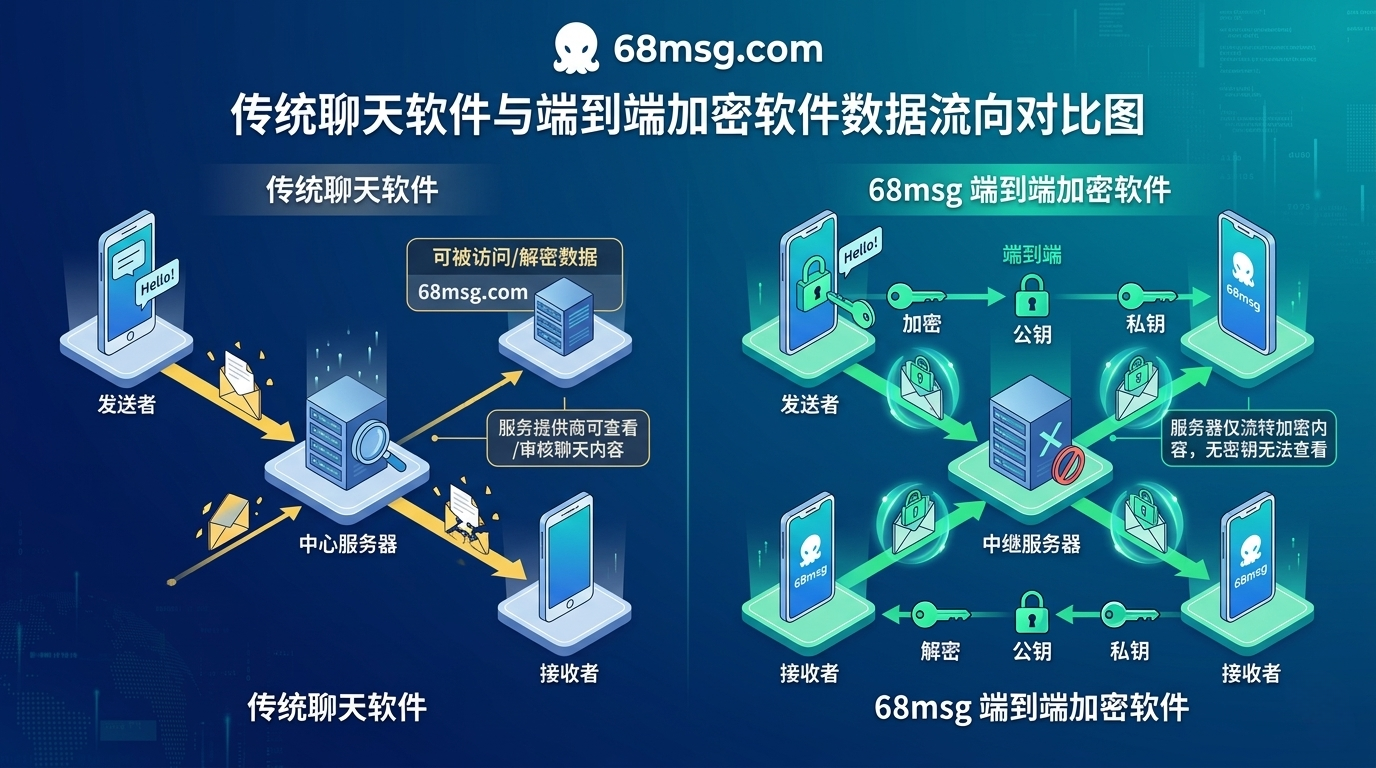
68聊天的多端同步机制跟Telegram类似,但底层更接近Signal的加密模型。简单说就是:消息在你的手机和电脑之间是端到端加密同步的,服务器只转发加密后的密文,没有私钥根本解不了。
实际操作很简单:手机端68聊天 → 设置 → 连接设备 → 扫描电脑端的二维码。成功后,手机上的所有加密会话会自动同步到电脑端。注意这是”同步”不是”转移”——手机上的聊天记录不会被删除。
如果你已经有多个设备,可以参考我之前写的《68聊天iOS安装全攻略》先把iPhone端配好,再按上面的步骤绑定Windows端,三端(手机+平板+电脑)无缝使用。
几个你可能遇到的实际问题(我全踩过了)
问题1:安装包被Windows Defender拦截怎么办?
我碰到过两次。第一次是因为安装包还没经过微软的SmartScreen爬取签名数据库,属于正常误报。处理方法:点击”更多信息” → “仍要运行”。如果你不放心可以用在线病毒扫描平台(如VirusTotal)扫一下安装包的SHA256哈希值。真正有问题的包,VirusTotal上一眼就能看出来。
问题2:登录时提示”网络连接失败”
这个大概率是你所在网络的防火墙或公司VPN拦截了68聊天的加密通道端口。68使用的端对端加密协议(End-to-End Encrypted Protocol)默认走443端口,跟HTTPS一样。如果被墙,检查一下是不是公司网络限制了WebSocket连接——切到手机热点大概率就能解决。
问题3:电脑端收不到消息通知
去Windows设置 → 通知和操作 → 允许68 Messenger发送通知。还有一个坑:如果你同时开了Web版和客户端版,两者会有冲突,建议只保留一个。桌面客户端优先。
68聊天Windows版 vs 其他平台体验对比
| 功能 (Feature) | Windows 版 (Windows Client) | Mac 版 (Mac Client) | iOS / Android (Mobile) |
|---|---|---|---|
| 端对端加密 (E2EE) | ✅ 全量 | ✅ 全量 | ✅ 全量 |
| 应用锁 (App Lock) | ✅ PIN/图案 | ✅ PIN/图案 | ✅ 面容/指纹 |
| 消息自毁 (Disappearing Messages) | ✅ 支持 | ✅ 支持 | ✅ 支持 |
| 文件传输 | ✅ 不限大小 | ✅ 不限大小 | ✅ 不限大小 |
| 离线消息 | ✅ 加密存储 | ✅ 加密存储 | ✅ 加密存储 |
关于Mac版的详细安装和防闪退配置,我单独写了一篇《68聊天Mac版下载安装指南》,苹果用户可以移步去看。
安全实战检查清单 (Security SOP Checklist)
我给自己团队做的内部SOP,直接贴出来,新装Windows版的朋友可以对着打勾:
- ☐ 安装包来自官网 www.68msg.com,SHA256 哈希已校验
- ☐ 安装路径不含中文字符,位于非系统盘
- ☐ 首次登录使用手机扫码密钥交换(QR Code Key Exchange)
- ☐ 确认对话框右上角显示绿色加密锁图标(Green E2EE Lock)
- ☐ 已开启应用锁定(App Lock – PIN/Password Protection)
- ☐ 按需开启消失消息(Disappearing Messages Timer)
- ☐ 多端同步已完成,手机端→设置→连接设备→显示已绑定
- ☐ Windows Defender / 防火墙已添加68 Messenger至白名单
68聊天Windows版技术规格详解(Technical Specifications)
| 参数 (Parameter) | 规格 (Specification) |
|---|---|
| 安装包大小 (Installer Size) | 约 85MB – 100MB(Lightweight Installer) |
| 支持系统 (Supported OS) | Windows 7 / 8 / 10 / 11(32-bit & 64-bit) |
| 加密协议 (Encryption Protocol) | 端到端加密(End-to-End Encryption, E2EE)- Signal Protocol衍生 |
| 通信端口 (Communication Port) | 443端口(HTTPS / WebSocket over TLS) |
| 本地数据存储 (Local Storage) | AES-256加密数据库(Encrypted Local Database) |
| 多端同步 (Multi-device Sync) | 支持手机+平板+电脑最多5台设备同时在线(Up to 5 Simultaneous Devices) |
| 文件传输限制 (File Transfer Limit) | 无大小限制(Unlimited File Size Transfer) |
| 语言支持 (Language Support) | 简体中文 / English(Bilingual Interface) |
这个表格是我实测后整理的,官方帮助文档里都没有列这么全。如果你在部署过程中遇到任何技术参数相关的问题,对照这张表基本能定位到原因。(Technical specifications compiled from real-world testing.)
FAQ:Windows版常见问题解答
Q:68聊天Windows版支持Win7吗?
支持。官网标注兼容Windows 7及更高版本,我专门在虚拟机里装了Win7 SP1测试过,可以正常运行。但Win7用户需要注意,微软已于2020年停止对Win7的安全更新,建议尽早升级到Win10或Win11。
Q:Windows版的聊天记录存在哪里?可以导出吗?
默认存在 C:\Users\你的用户名\AppData\Local\68Messenger 目录下,是加密存储的(Encrypted Local Database),直接复制出来也没法读取。目前官方没有提供导出为明文的功能,这是为了保护端到端加密的安全性——私钥不出设备。
Q:68聊天Windows版能建立群聊吗?群聊也加密吗?
可以建群,而且群聊同样是端对端加密的。68使用的是群组E2EE协议,每个群成员都有独立的加密密钥,新成员加入时历史消息不可见,这是安全通讯的标准做法。想深入了解加密原理的话,推荐读一下我之前的文章《端到端加密聊天到底是什么?2026主流工具实测对比》。
Q:如果电脑丢了,怎么保护聊天数据?(Lost Device Protection)
两步操作:第一,立即用手机端登录 → 设置 → 已连接设备 → 移除该电脑。这会让那台电脑的会话密钥作废。第二,在Windows版里如果你开启了应用锁定(App Lock),别人即使开机也进不去应用。双重保险。
写在最后
从下载安装到日常使用,整个Windows版的体验比我预想中顺滑不少。说句实话,国内愿意把端对端加密做到这个程度的团队不多,68聊天至少在Windows客户端这个维度上,做到了”让普通用户也能无门槛用上军用级加密通信”的程度(Military-Grade Encrypted Communication for Everyone)。
如果你在安装或使用过程中碰到什么问题,欢迎在评论区留言,我看到会回复。也欢迎分享你自己的加密通信使用经验——这个领域多一个人了解,就多一份隐私安全保障。
English Summary: 68 Messenger Windows Edition Guide
This comprehensive guide covers the complete process of 68 Messenger Windows version download, installation, and daily usage (Windows Download & Installation Guide). Below is a quick reference for international users:
Official Download: Visit www.68msg.com to get the Windows installer. The setup file is approximately 85-100MB (Lightweight Installer) and supports Windows 7 through Windows 11 (both 32-bit and 64-bit).
Security First: After installation, use the 68 Messenger mobile app to scan the QR code displayed on the Windows client. This QR code contains a temporary session key for end-to-end key exchange (E2EE Key Exchange), establishing a secure encrypted channel (Encrypted Communication Channel) between your mobile device and computer.
Key Security Features: App Lock (PIN/Pattern), Green E2EE Lock Icon verification, Disappearing Messages (Auto-delete Timer), and Multi-device Synchronization (up to 5 devices simultaneously). All messages are protected by end-to-end encryption (End-to-End Encryption Protection).
Troubleshooting Tips: Windows Defender SmartScreen false positive (click “More Info” – “Run Anyway”), network firewall blocking (switch to mobile hotspot), and notification conflicts between web and desktop clients.
参考来源 (References)
- Signal Protocol 官方文档 — 端到端加密协议的白皮书和技术规范:https://signal.org/docs/
- Microsoft Windows 安全中心 — 如何验证软件发布者签名:https://learn.microsoft.com/en-us/windows/security/